Google 시트 + 패들렛 API

패들렛 API로
대시보드 만들기

패들렛에 쌓인 학생 글을 그대로 가져와 교육과정 → 수업 → 평가 → 기록으로 잇는 교사용 대시보드입니다. 서버도 추가 비용도 없이, Google 시트 사본 하나로 시작합니다.

패들렛 유료 계정(개인·학교·팀)의 API 키가 필요합니다 · 학생 글은 선생님 Google 드라이브에만 저장됩니다

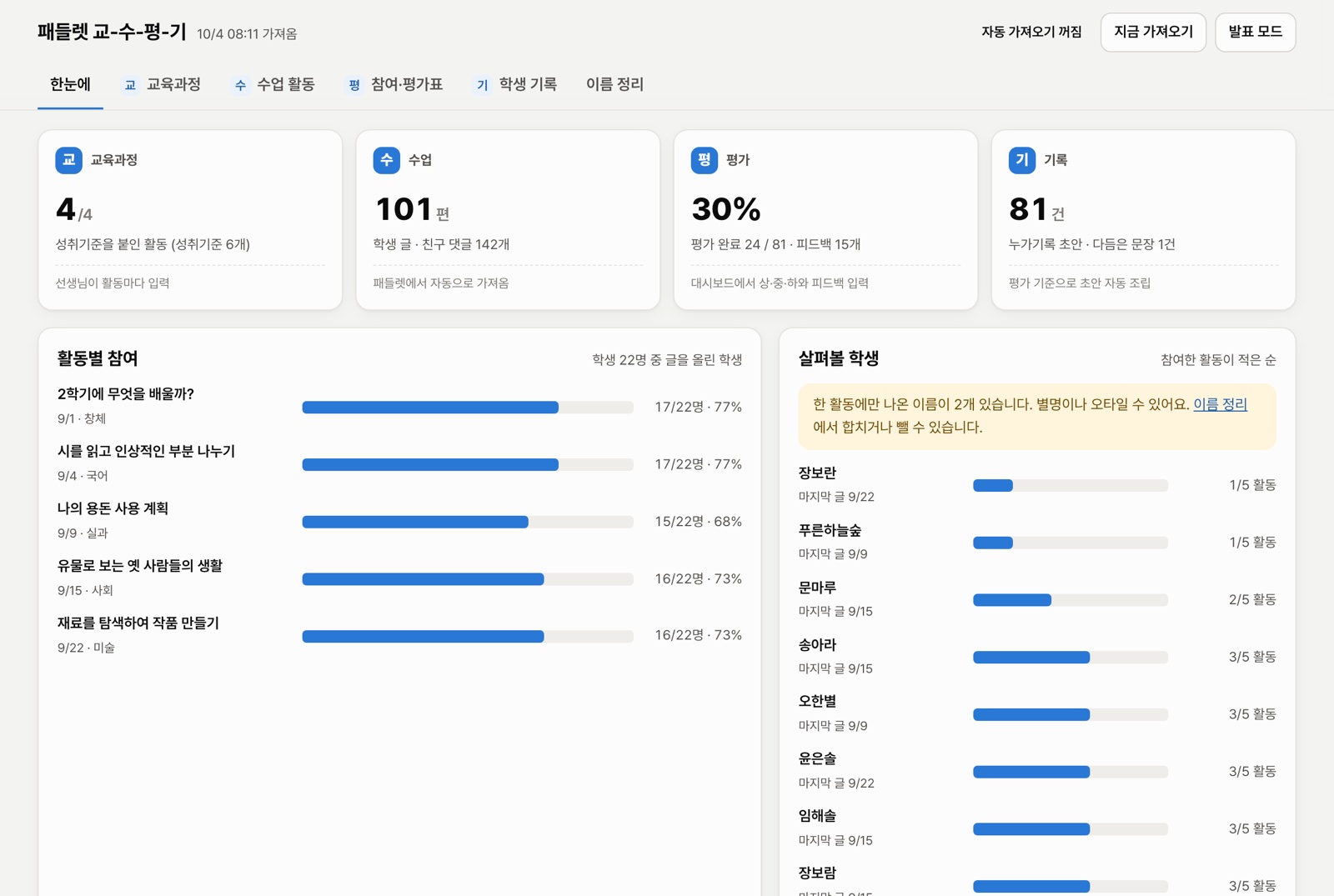
대시보드 첫 화면: 교육과정·수업·평가·기록 네 칸 요약과 활동별 참여 막대, 살펴볼 학생 목록

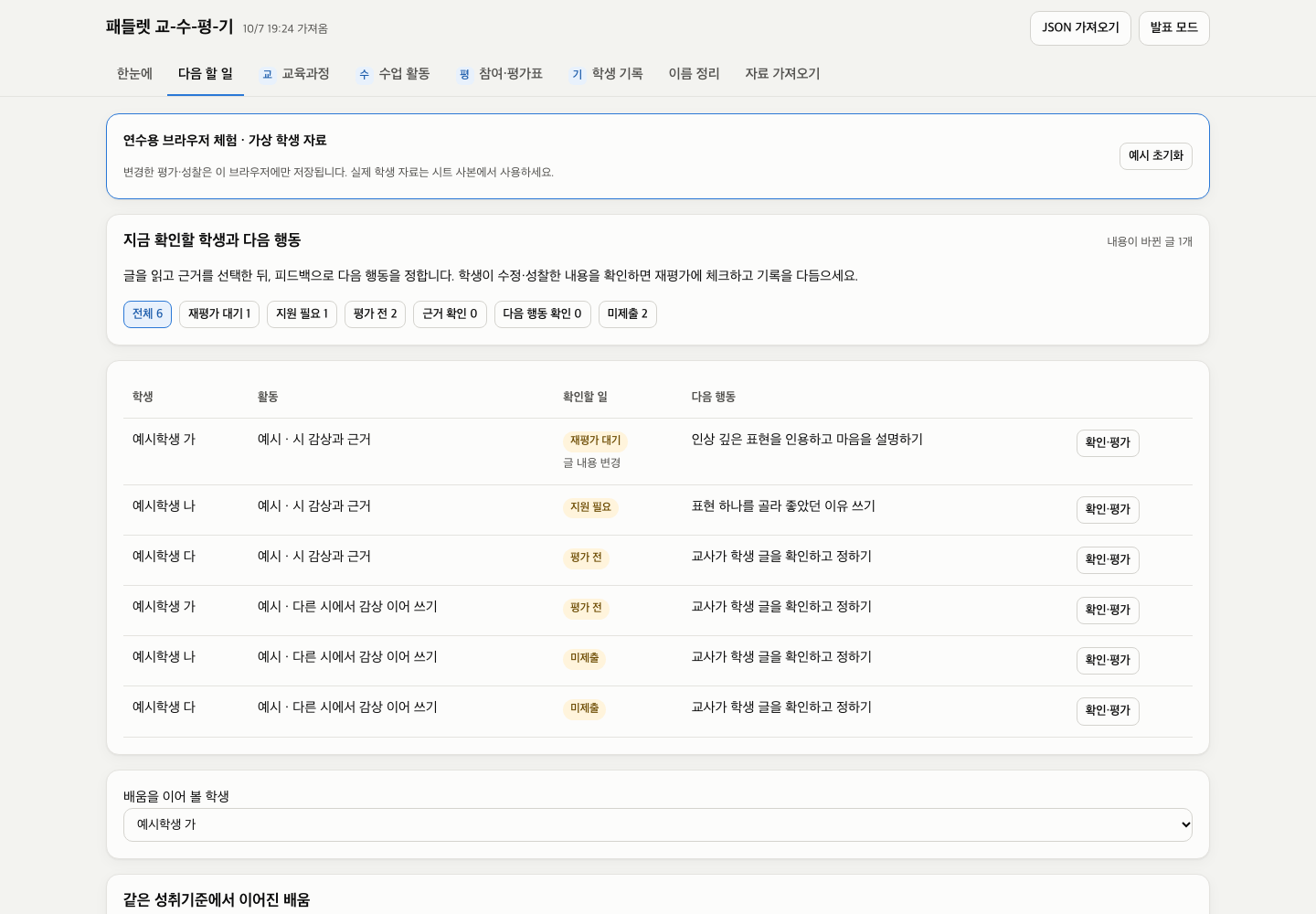
화면의 학생 이름과 글은 모두 가상의 예시입니다.
교-수-평-기가 한 화면에

패들렛에서 오는 것은 자동으로 가져오고, 선생님은 성취기준과 평가 기준만 더합니다. 나머지는 대시보드가 이어 줍니다.

교교육과정
선생님이 더하는 것
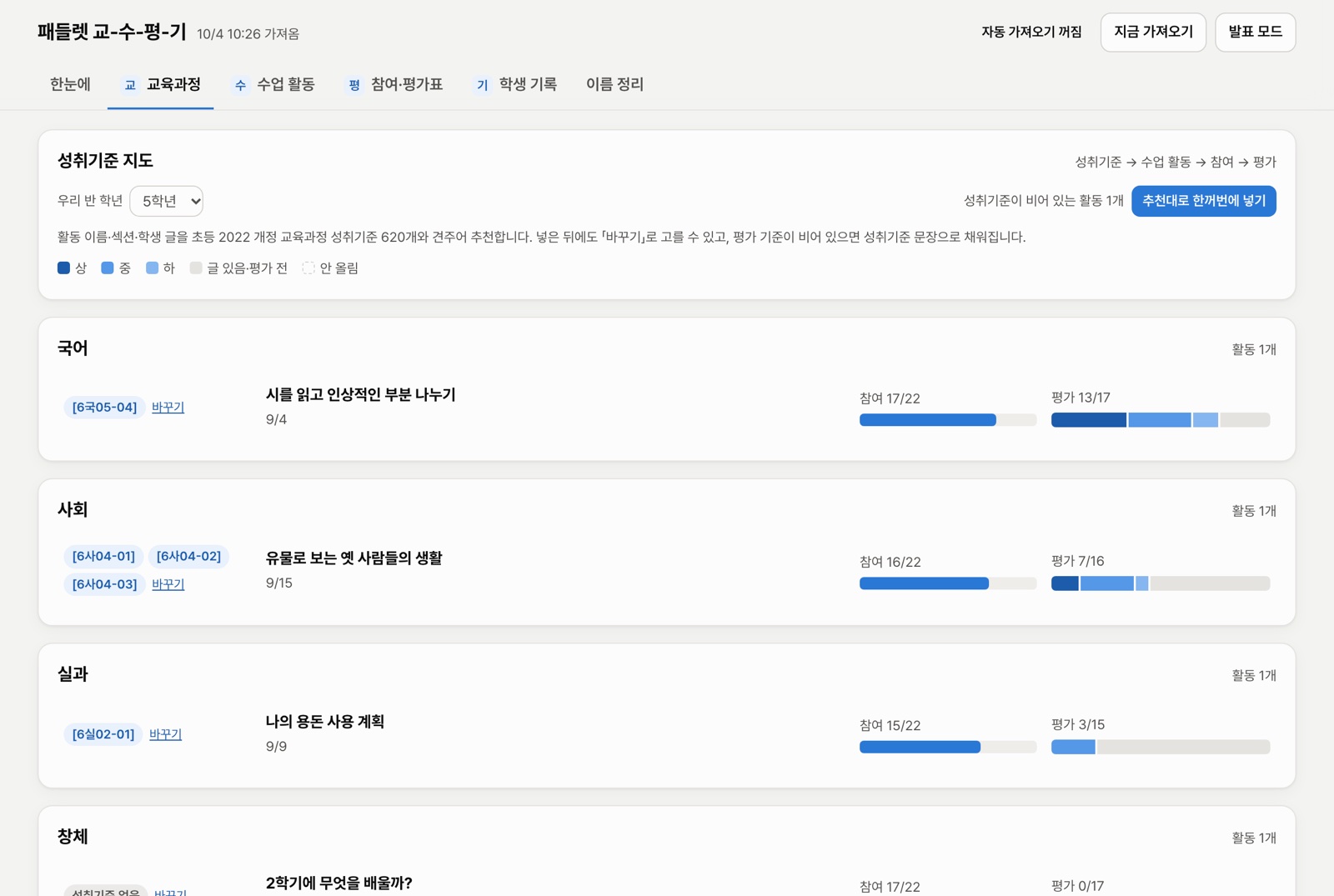
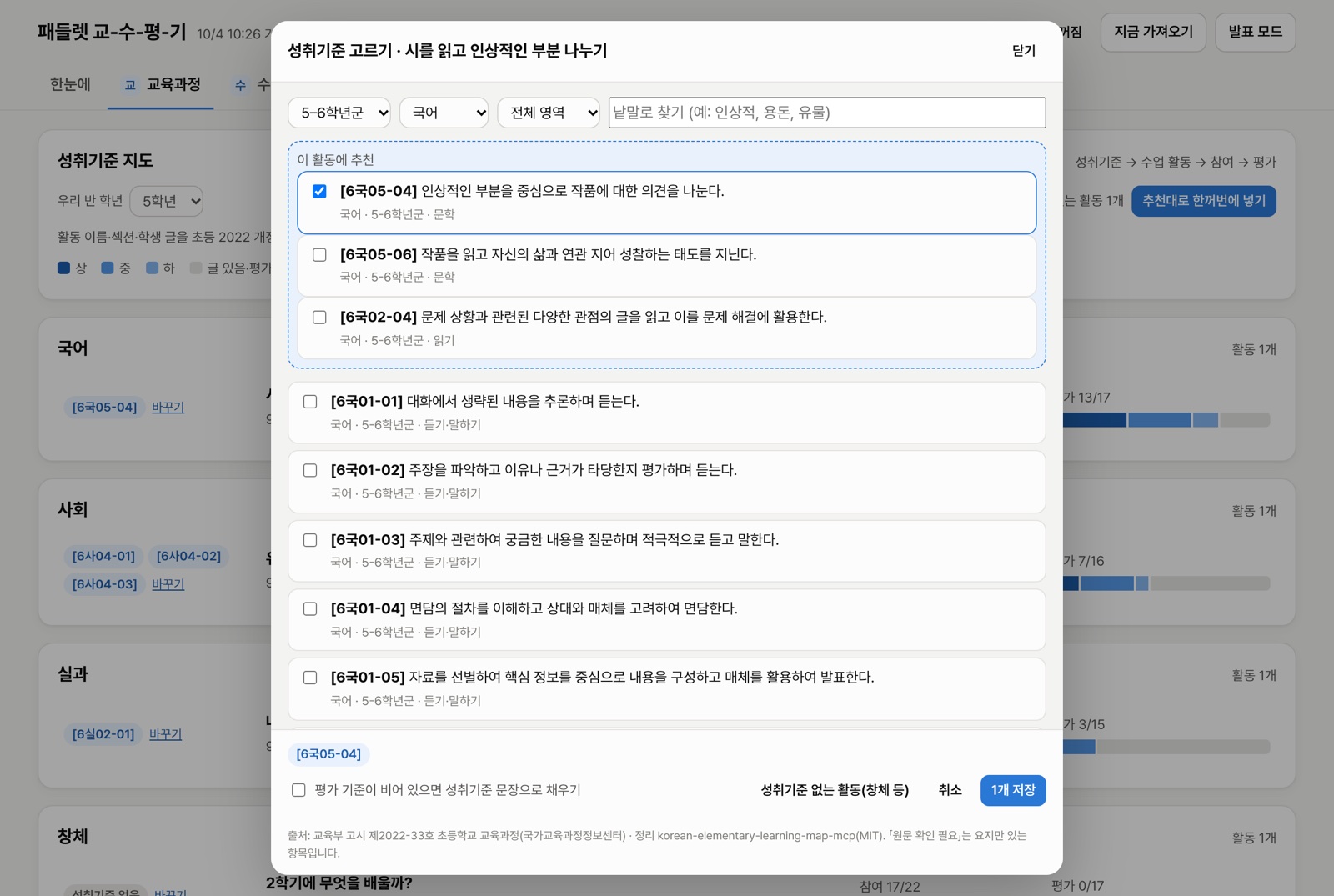
활동마다 성취기준 — 자동 추천을 받거나 학년·과목에서 고르면 평가 기준까지 채워짐
보이는 것
성취기준 → 활동 → 참여율 → 평가 분포 지도
수수업
패들렛에서 오는 것
학생 글, 섹션(활동 단계), 댓글, 올린 시각
보이는 것
활동별 참여 현황, 단계별 글, 안 올린 학생
평평가
선생님이 하는 것
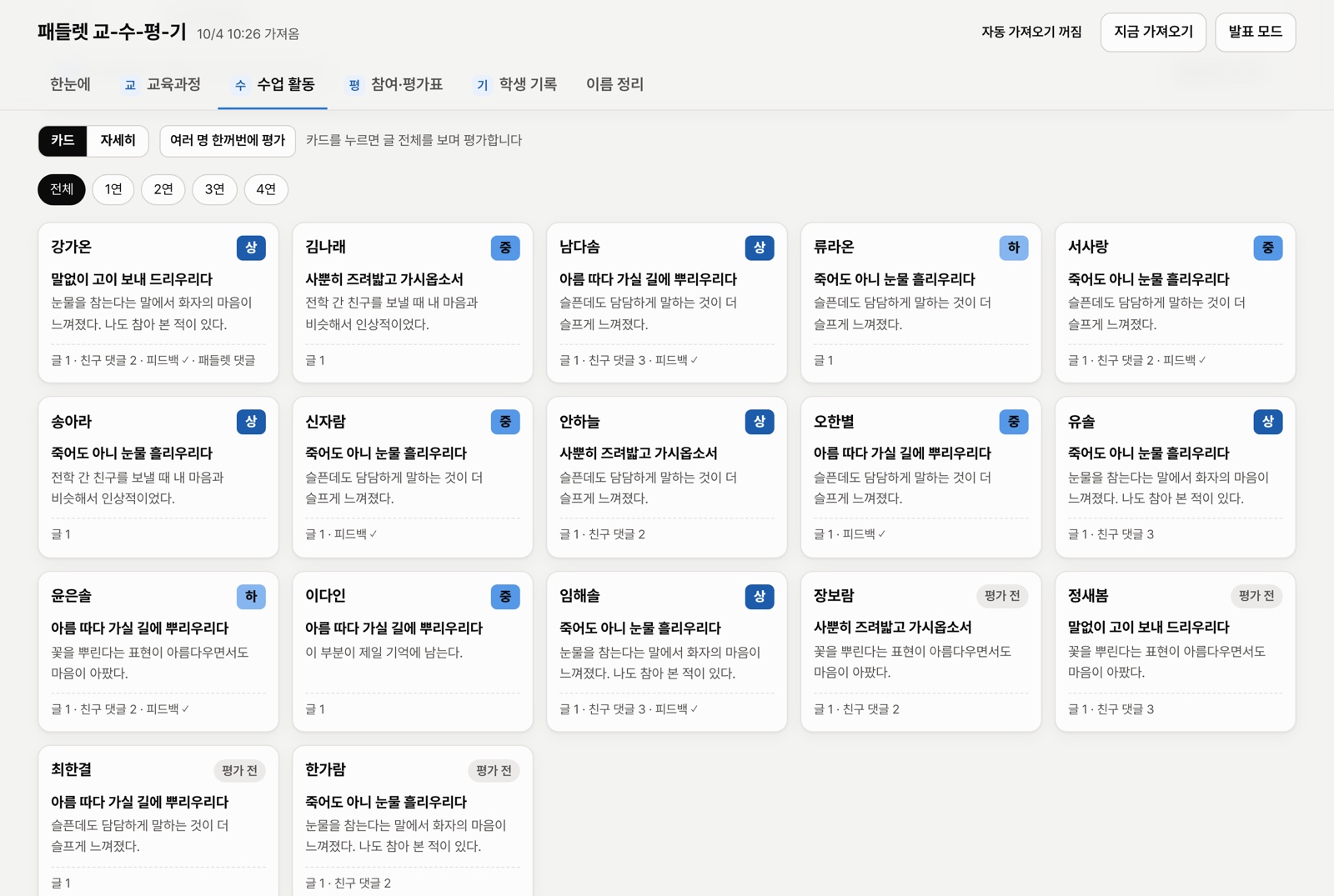
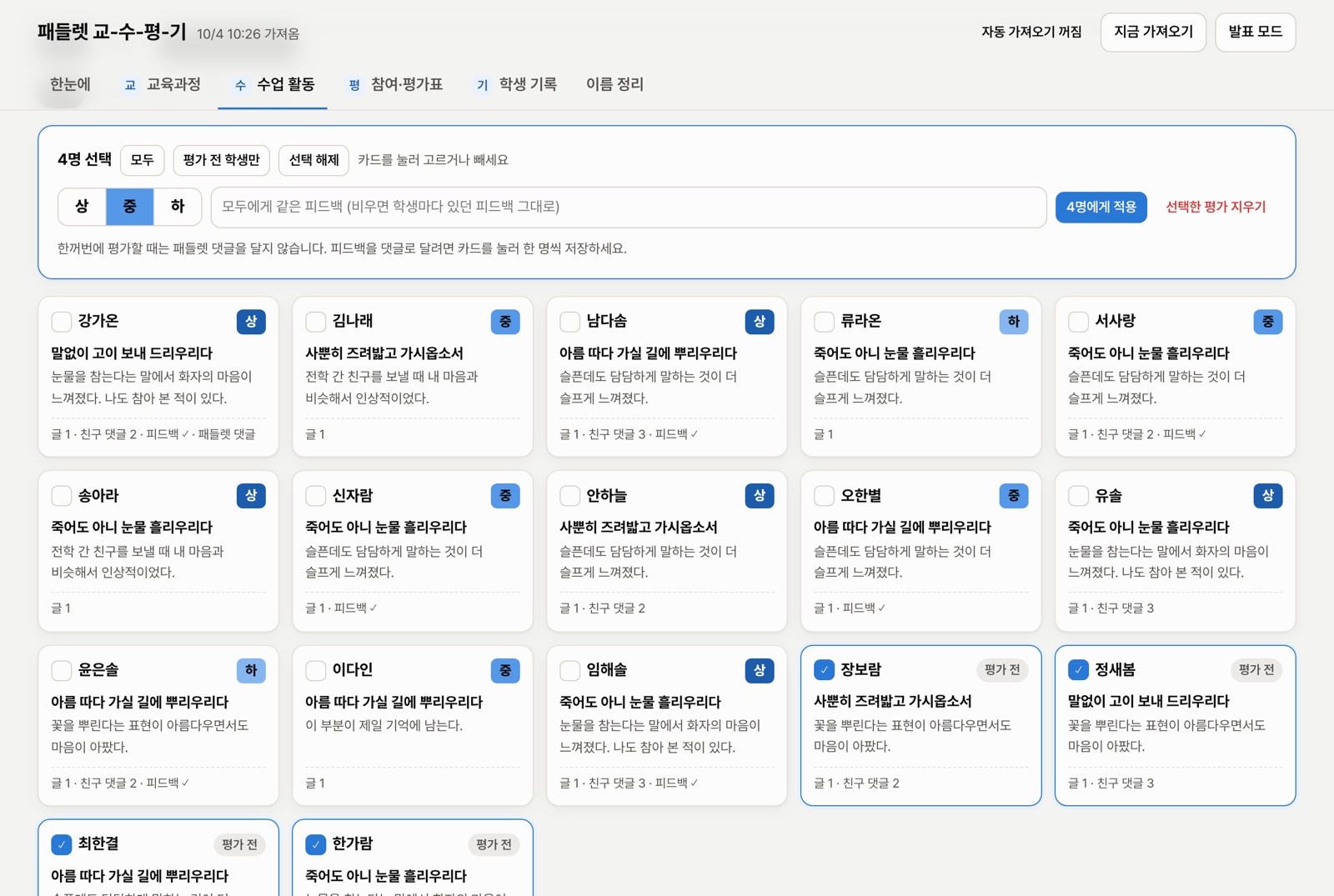
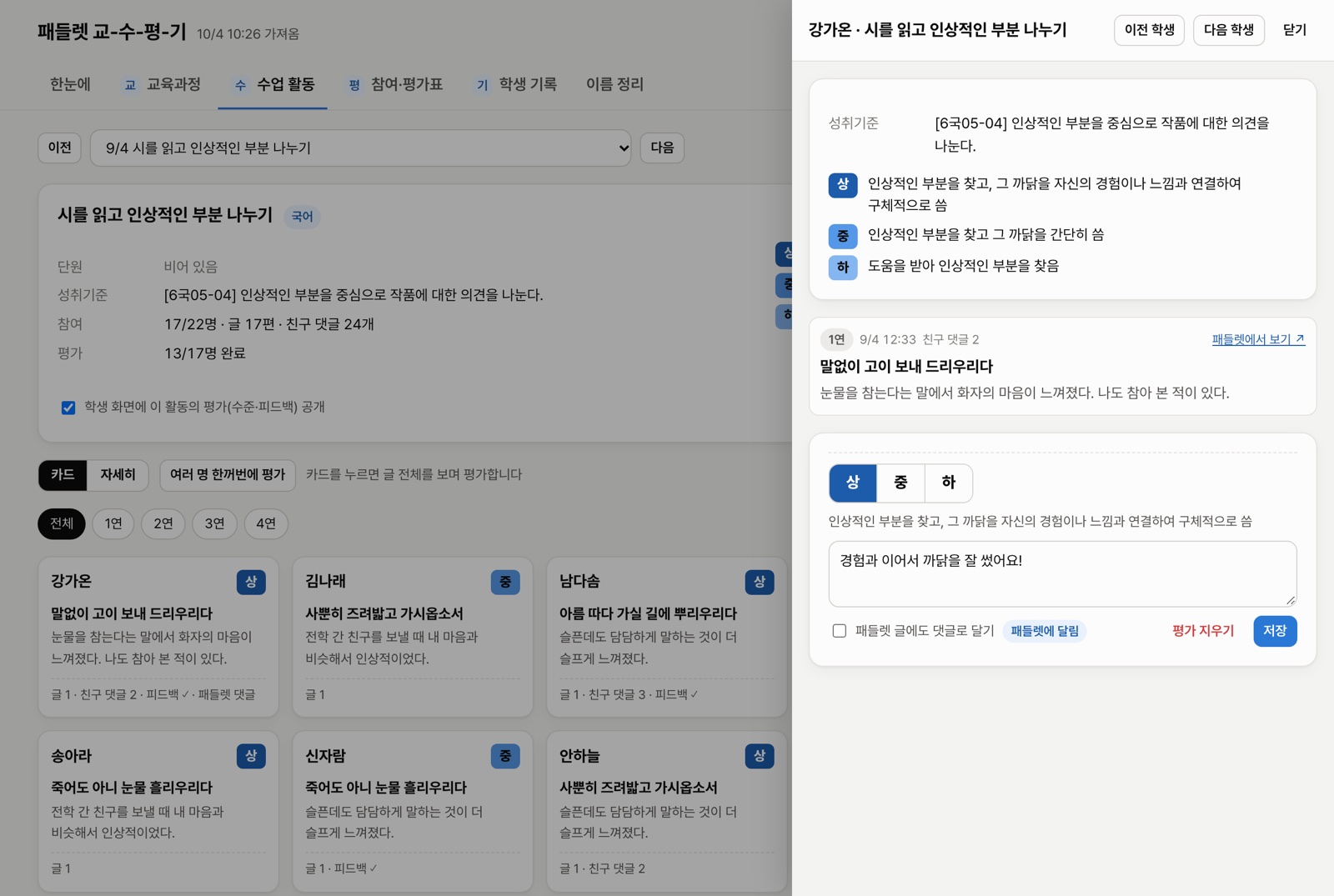
글을 보며 상·중·하와 한 줄 피드백, 여러 명 한꺼번에도
보이는 것
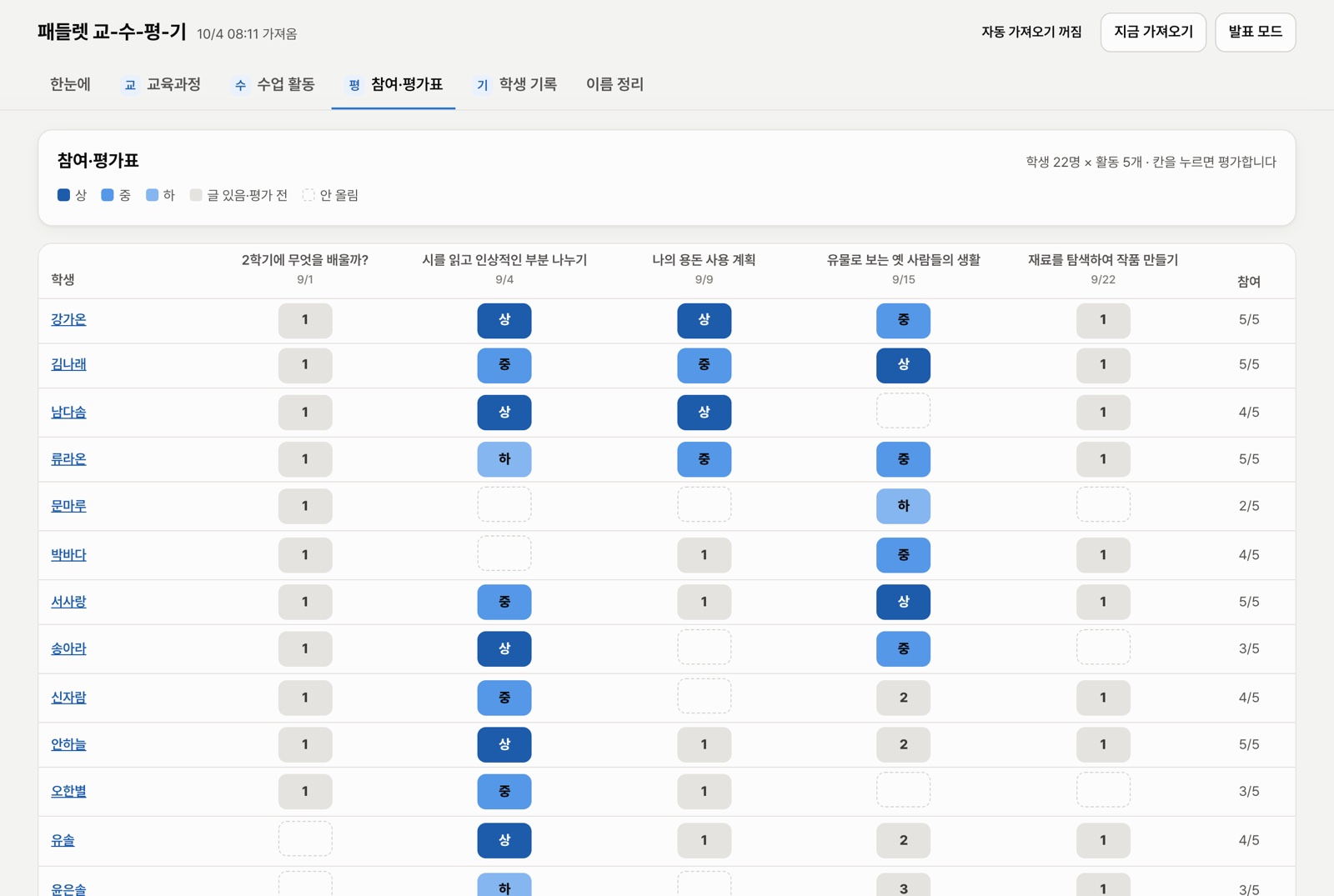
학생 × 활동 평가표. 피드백은 패들렛 글에 댓글로도 달 수 있음
기기록
대시보드가 하는 것
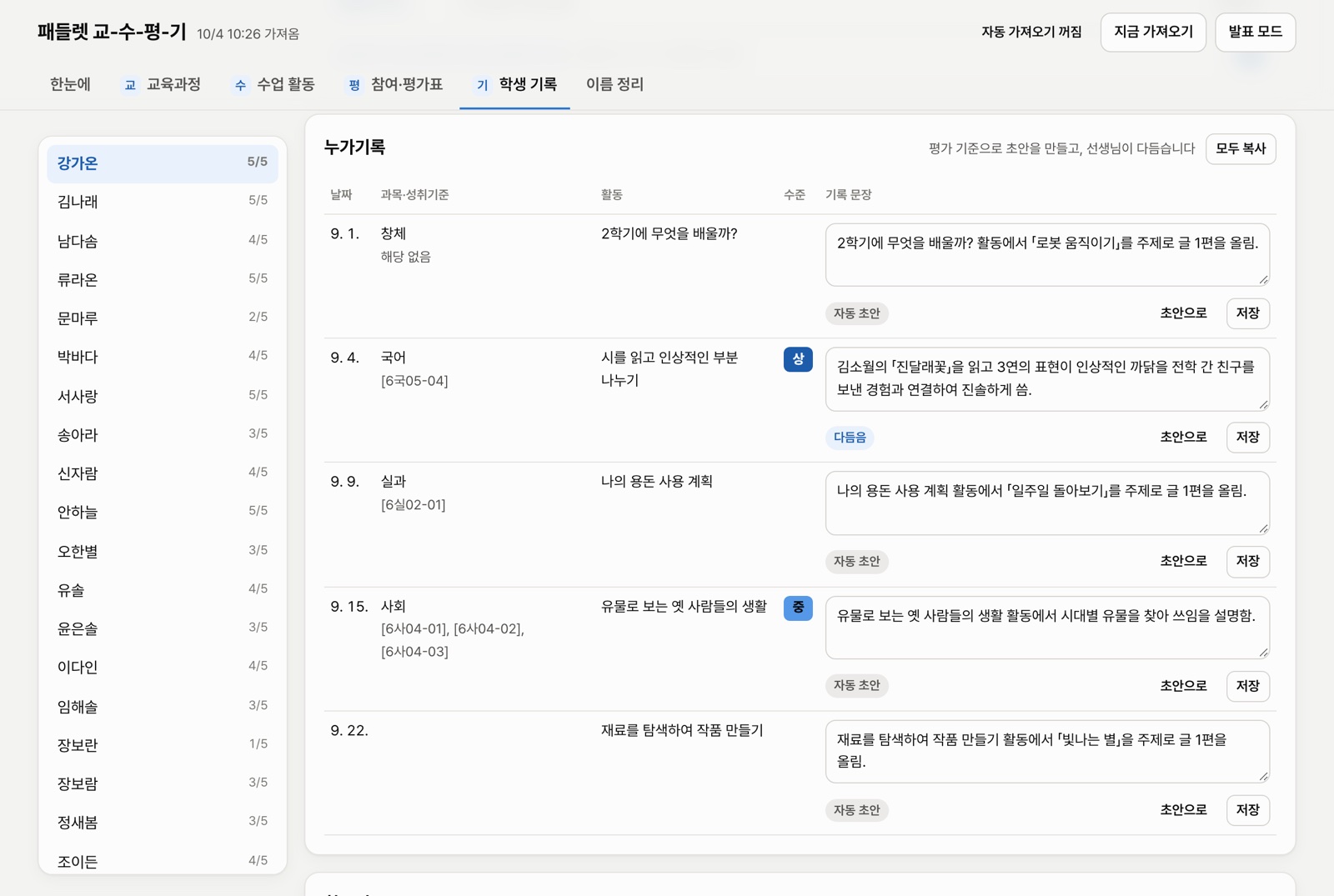
평가 기준 문장으로 누가기록 초안 조립(외부 AI 없음)
보이는 것
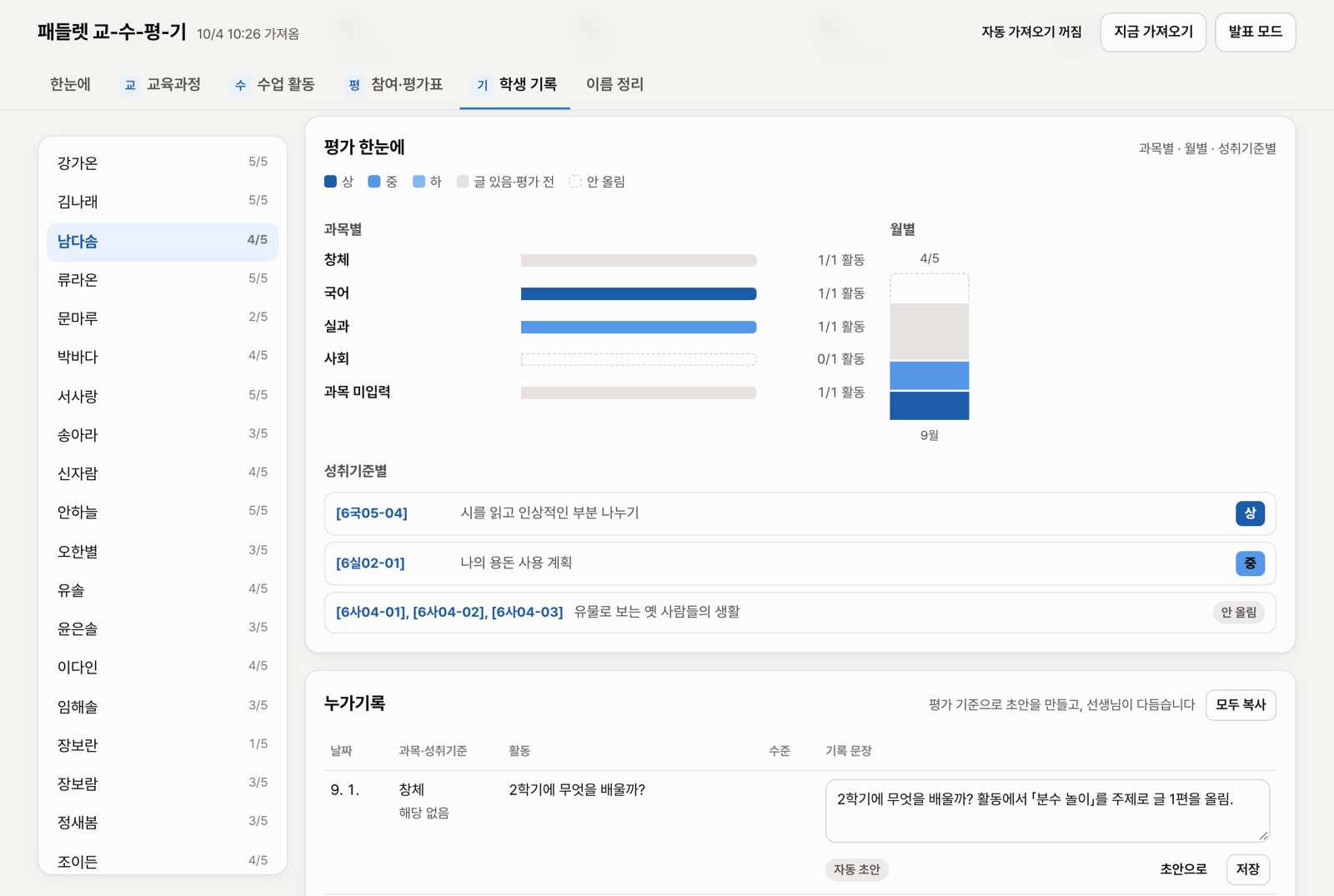
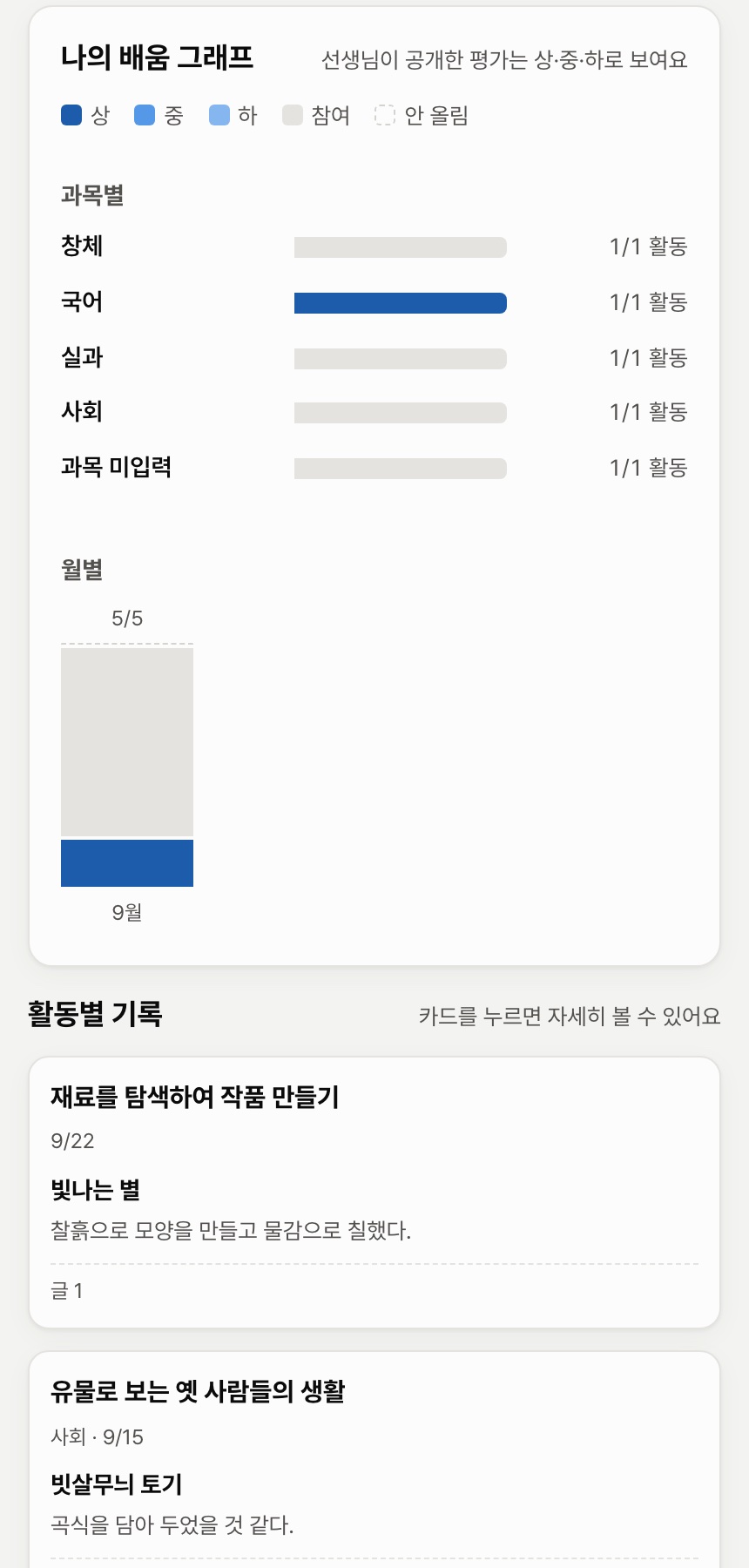
학생별 누가기록 · 과목별·월별 평가 그래프 · 학생 포트폴리오

화면 둘러보기

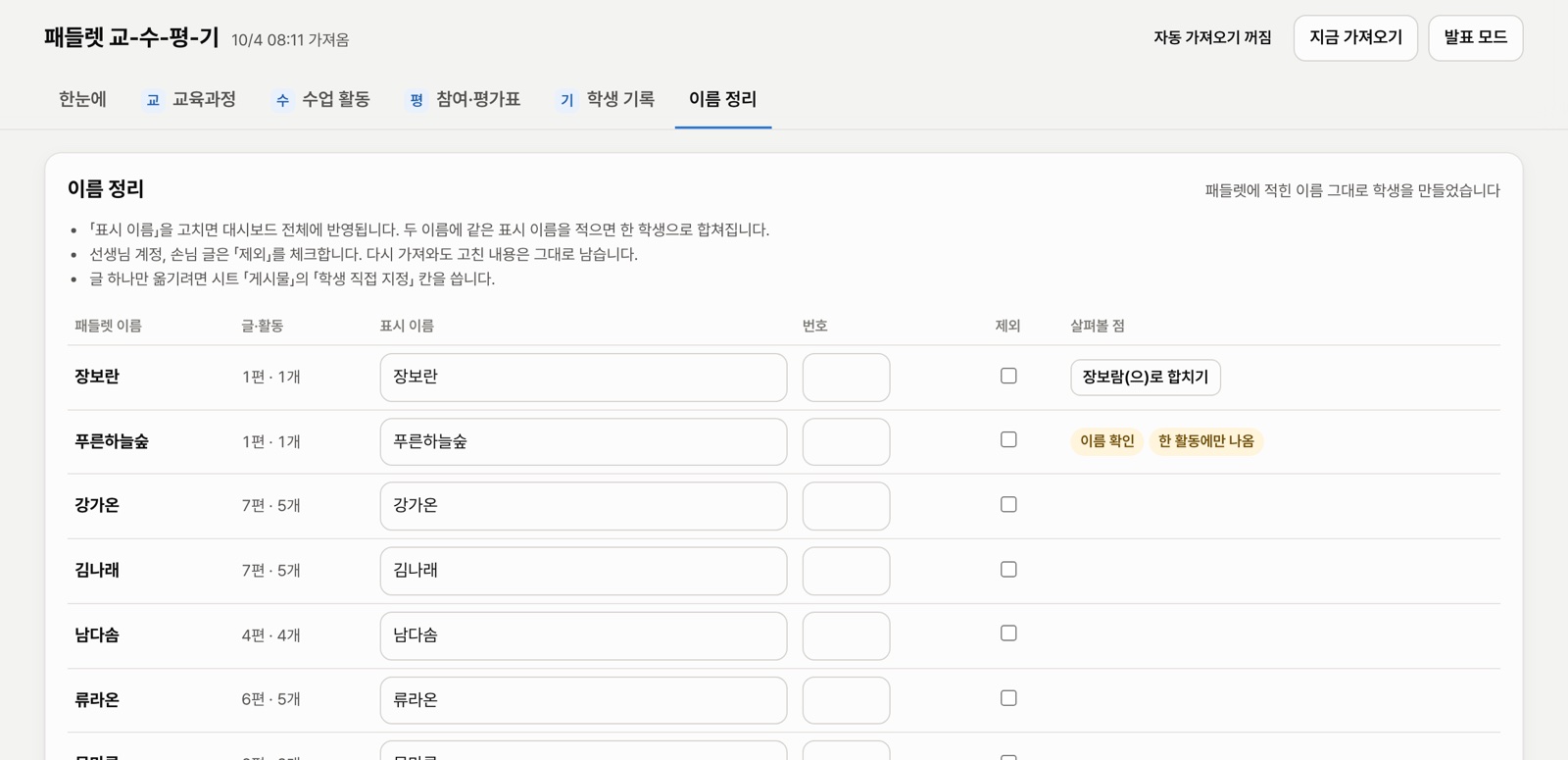
교사 화면은 탭 여섯 개, 학생은 자기 포트폴리오만 봅니다. 이미지를 누르면 크게 볼 수 있습니다.

시작하기

시트 사본을 만든 뒤 아래 순서대로 하면 됩니다. 사본에도 같은 안내가 「시작하기」 시트로 들어 있습니다. 처음 한 번 15분쯤 걸립니다.

  1. 패들렛 API 키 만들기padlet.com → 설정 → 개인 계정 → 개발자 → API 키 「생성」 → 「복사」. 유료 계정만 만들 수 있습니다(학교·팀 유료 계정 포함).
  2. 시트 사본 만들기 → 메뉴 「패들렛 대시보드 → ① API 키 넣기」처음에는 Google 권한 화면이 나옵니다. 「Google에서 확인하지 않은 앱」 → 고급 → 「…(으)로 이동」 → 허용. 내 사본의 코드가 내 시트와 패들렛에 접근하도록 허락하는 것입니다. 허용 뒤 한 번 더 누르면 키 입력 창이 뜹니다.
  3. 「② 내 패들렛 목록 불러오기」 → 「활동」 시트에서 「사용」 체크내가 만든(관리자인) 패들렛이 모두 나옵니다. 과목·성취기준·평가 기준(상/중/하)을 적으면 누가기록 초안이 그 문장으로 만들어집니다. 교사 화면에서 적어도 됩니다.
  4. 「③ 지금 가져오기」학생 글·댓글이 시트로 들어옵니다. 메뉴의 「15분마다 자동으로 가져오기」를 켜 두면 알아서 새 글을 가져옵니다.
  5. 웹앱 배포 (처음 한 번)확장 프로그램 → Apps Script → 오른쪽 위 「배포」 → 새 배포 → 유형 「웹 앱」 → 실행할 사용자 「나」, 액세스 권한 「모든 사용자」 → 배포 → 「웹 앱 URL」 복사.
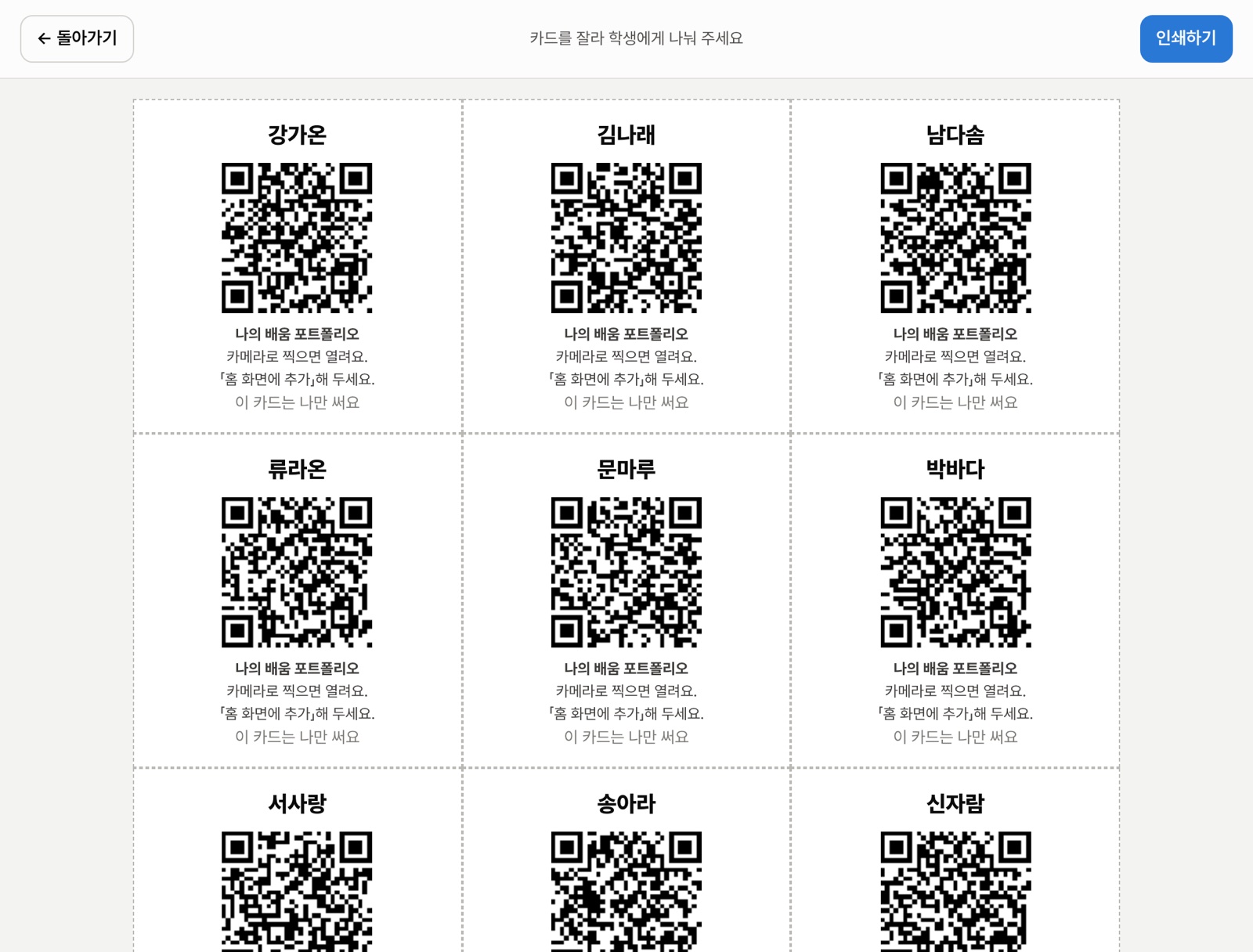
  6. 「교사 화면 주소 보기」 → 웹앱 주소 붙여 넣기 → 교사 화면 열기교사 화면 주소는 선생님만 쓰세요. 학생에게는 「학생 기록」 탭의 「QR 링크 카드 인쇄」로 개인 링크를 나눠 줍니다.

「모든 사용자」로 배포해도 아무나 볼 수 있는 것은 아닙니다. 교사 화면은 교사 키가, 학생 화면은 학생마다 다른 키가 주소에 있어야 열립니다. 학생이 Google에 로그인하지 않아도 되도록 이렇게 만들었습니다.

학생에게 포트폴리오 나눠 주기

  • QR 링크 카드 인쇄 — 반 전체 카드를 한 번에. 잘라서 나눠 주고 「홈 화면에 추가」.
  • 포트폴리오 모아 인쇄·PDF — 학생마다 한 쪽. 학기말·학부모 상담 자료로.
  • 평가 수준과 피드백은 선생님이 활동별로 「학생에게 공개」한 것만 보입니다.

강의·연수에서 보여 줄 때

  • 발표 모드 — 학생 이름을 김○준처럼 가리고, 학생 링크를 숨기고, 기록은 고칠 수 없게.
  • 참석자가 시연용 패들렛에 글을 올리고 → 「지금 가져오기」 → 평가 → 피드백이 패들렛 댓글로 달리는 장면까지 실시간으로.
  • 시연용 패들렛은 따로 두면 반 데이터와 섞이지 않습니다.

패들렛 API로 되는 것과 안 되는 것

공개 API(2026년 10월 기준)를 직접 확인해 설계에 반영했습니다.

항목가능대시보드에서는
내가 관리자인 패들렛의 글·섹션·댓글 읽기됨글 작성자 이름, 제목, 본문, 첨부, 섹션, 올린 시각을 시트로 가져옴
다른 사람 패들렛, 보관한 패들렛안 됨한 번 가져온 글은 시트에 남음
좋아요·별점·점수(반응) 읽기안 됨평가는 대시보드에서 상·중·하로
댓글 작성자 이름ID만선생님 댓글과 친구 댓글만 구분, 친구 댓글은 개수만
글에 댓글 달기됨평가 피드백을 학생 글 아래 댓글로
글 수정·삭제안 됨—
호출 한도분당 250회한 반에는 충분. 여러 패들렛을 한 번에 가져옴

개인정보와 보안

  • 학생 글은 선생님 Google 드라이브의 시트에만 저장되고 다른 곳으로 보내지 않습니다.
  • API 키는 시트가 아니라 스크립트 속성에 저장되어 화면·코드에 드러나지 않습니다.
  • 외부 AI를 쓰지 않습니다. 누가기록 초안은 평가 기준 문장으로 조립합니다.
  • 학생이 쓴 수식(=…)이 시트에서 실행되지 않게 막고, http(s)가 아닌 링크는 버립니다.
  • 작업 중인 시트를 「편집자」로 공유하거나 그 사본을 넘기면 API 키·교사 주소·학생 글까지 함께 갑니다. 다른 선생님께는 빈 원본만 알려 주세요.
  • 실제 학생에게 쓰려면 학교의 학습지원 소프트웨어 절차를 확인하세요.

직접 고쳐 쓰기

  • 앱 코드는 시트 사본 안에 모두 들어 있습니다. 확장 프로그램 → Apps Script에서 학교 사정에 맞게 고쳐 쓰세요.
  • 성취기준: 교육부 고시 제2022-33호 초등 교육과정(국가교육과정정보센터) · 정리 korean-elementary-learning-map-mcp(MIT)